Internet信息服務(IIS)是Microsoft Windows操作系統的一個核心組件,它允許用戶在本地或網絡環境中托管和管理網站、FTP站點及其他網絡服務。在Windows 10系統上開啟IIS管理器可以幫助開發者測試網頁應用或搭建本地服務器。以下是詳細的步驟說明,確保操作簡單易行。
步驟一:打開Windows功能對話框
- 點擊屏幕左下角的“開始”按鈕,或按鍵盤上的Windows鍵。
- 在搜索框中輸入“控制面板”,然后按回車鍵打開控制面板。
- 在控制面板中,選擇“程序”類別,然后點擊“啟用或關閉Windows功能”。這將打開一個名為“Windows功能”的對話框。
步驟二:啟用Internet信息服務(IIS)
- 在“Windows功能”對話框中,找到并展開“Internet信息服務”選項。如果找不到,請確保您使用的是Windows 10專業版或企業版,因為家庭版可能不支持IIS。
- 勾選“Internet信息服務”復選框,以啟用所有默認組件。如果您需要特定功能(如FTP服務器或ASP.NET支持),可以進一步展開子項并勾選相應選項。例如,確保勾選“Web管理工具”下的“IIS管理控制臺”,以便使用圖形界面管理IIS。
- 點擊“確定”按鈕,系統將開始安裝所選功能。這可能需要幾分鐘時間,并可能要求重啟計算機。請按照提示操作,如果系統提示重啟,請保存所有工作并重啟。
步驟三:驗證IIS是否成功安裝
- 安裝完成后,打開瀏覽器(如Microsoft Edge或Chrome)。
- 在地址欄中輸入“http://localhost”并按回車鍵。如果看到默認的IIS歡迎頁面(顯示“IIS Windows”或類似內容),則表示IIS已成功開啟。
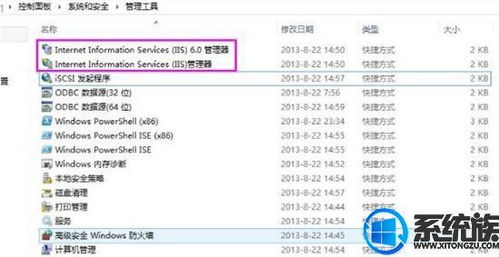
- 要訪問IIS管理器,可以按Windows鍵,輸入“IIS”或“Internet信息服務”,然后從搜索結果中選擇“Internet信息服務(IIS)管理器”。
步驟四:基本配置和使用
- 在IIS管理器中,您可以管理網站、應用程序池和FTP站點。例如,右鍵點擊“站點”可以添加新網站,并設置物理路徑和端口。
- 如果需要測試動態內容(如ASP.NET),確保在“Windows功能”中已啟用相關組件,并在IIS管理器中配置應用程序池。
- 為了安全起見,建議在防火墻中允許IIS流量:轉到“Windows安全中心” > “防火墻和網絡保護” > “允許應用通過防火墻”,并確保IIS相關條目被勾選。
注意事項
- 如果在安裝過程中遇到問題,請檢查Windows更新,確保系統是最新版本。
- IIS默認使用端口80,如果該端口被其他應用程序占用,您需要在IIS管理器中更改網站綁定設置。
- 對于高級用戶,可以使用PowerShell命令啟用IIS:以管理員身份運行PowerShell,輸入“Enable-WindowsOptionalFeature -Online -FeatureName IIS-WebServerRole -All”并按回車。
通過以上步驟,您可以在Windows 10系統上輕松開啟和配置Internet信息服務(IIS)管理器,為開發或測試提供便利。如有其他問題,請參考Microsoft官方文檔或社區論壇獲取更多支持。